Konvertering og komprimering af billedfiler — Den komplette guide (2026)
Alle formater du rent faktisk møder, hvordan du konverterer mellem dem, og hvordan du formindsker filer uden synligt kvalitetstab.
Næsten alle billedproblemer, du nogensinde støder på, kan reduceres til én af to ting: filen er i det forkerte format til det, du laver, eller den er i det rigtige format, men filen er for stor. Din iPhone giver dig en HEIC, som en webformular afviser. En designer sender en 40 MB PNG, der burde have været en 400 KB JPG. En side serverer dig en WebP, som din gamle editor ikke kan åbne.
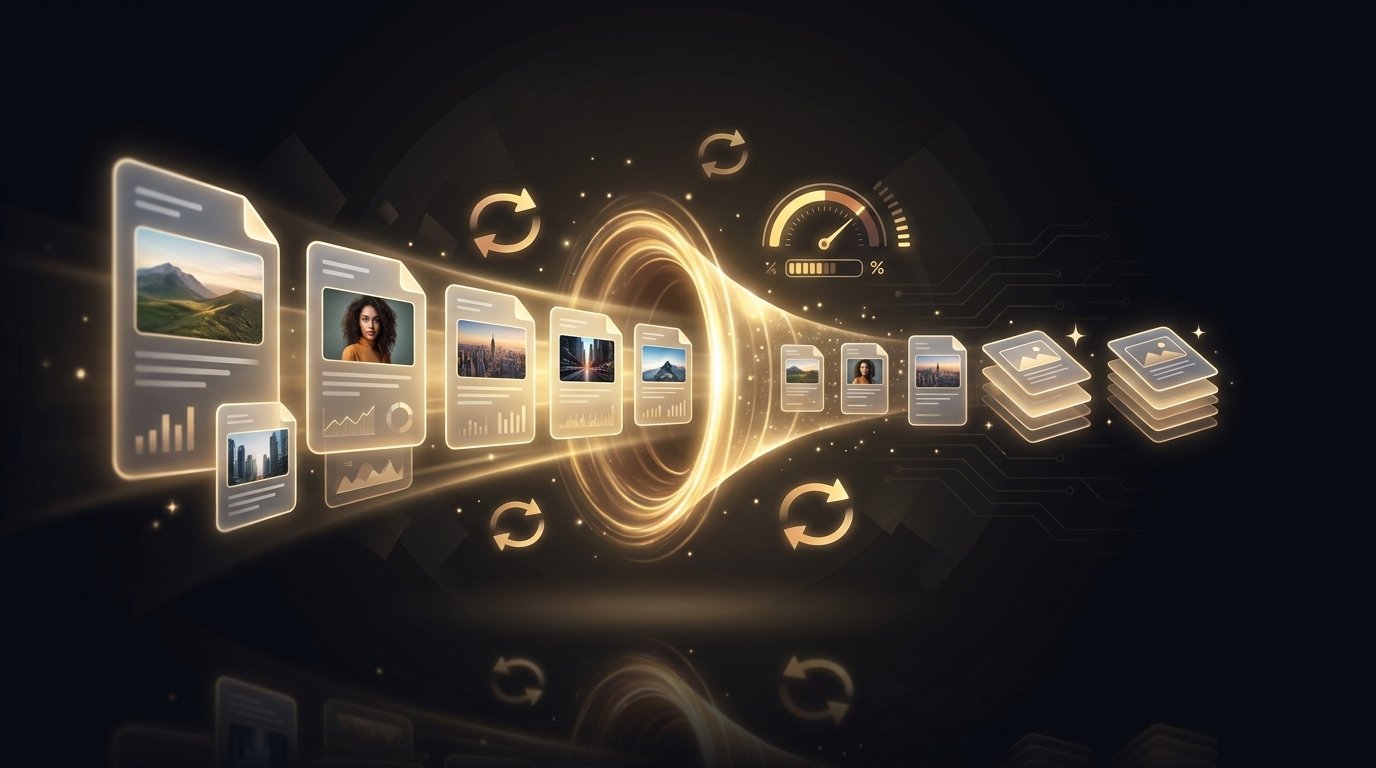
Denne guide dækker hele processen — hvad de almindelige formater bruges til, hvordan du konverterer mellem dem (inklusive de svære: RAW, HEIC, dokumenter), og hvordan du komprimerer resultatet, så det indlæses hurtigt uden at se værre ud.
Først, en 60-sekunders formatgenopfriskning
JPG er til fotografier — små filer, ingen gennemsigtighed. PNG er til grafik, skærmbilleder og alt, der har brug for gennemsigtighed — tabsfrit, men tungt på fotos. WebP og AVIF er de moderne webformater: 25–50 % mindre end JPG ved samme visuelle kvalitet, nu understøttet af alle nuværende browsere. HEIC er, hvad iPhones optager som standard — god komprimering, dårlig kompatibilitet uden for Apple. For en fuld sammenligning med filstørrelses- benchmarks, se vores billedformat-snydeark; for den lange hale (TIFF, BMP, EPS, PSD og 40+ andre) holder jpg.now en fuld liste over understøttede formater med en konverter til hver.
Del 1 — Konvertering mellem formater
Telefonfotos: HEIC → JPG
Den mest almindelige enkeltkonvertering i 2026. iPhones optager HEIC som standard, og halvdelen af internettet accepterer det stadig ikke. Smid filen ind i vores gratis HEIC til JPG-konverter og du får en universelt kompatibel JPG på få sekunder — ingen app-installation, virker på selve telefonen. (Tip: du kan også indstille iPhone-kameraet til "Mest Kompatibel" under Indstillinger → Kamera → Formater for at optage JPG direkte, på bekostning af ~2× større filer.)
Webformater: WebP og AVIF, begge retninger
Højreklik-gem et billede fra en moderne side giver dig normalt en WebP eller AVIF. Hvis din editor eller uploadformular ikke tager imod dem, konverter med WebP til JPG (eller AVIF til JPG — samme idé, nyere format). Den modsatte vej er en komprimeringsgevinst: udgiv dine JPG'er som AVIF halverer filstørrelsen cirka, og jpg.now har en gratis JPG til AVIF-konverter til netop det. Hvis du ikke er sikker på, hvad AVIF overhovedet er, er deres AVIF-forklaring en god fem-minutters læsning.
PNG ↔ JPG
To regler dækker 95 % af tilfældene. Fotografi gemt som PNG? Konverter det — PNG til JPG formindsker det typisk 5–10× uden synlig forskel. Grafik, logo eller skærmbillede med tekst gemt som JPG? Gå den anden vej med JPG til PNG for at stoppe komprimeringsartefakter omkring skarpe kanter. Husk JPG har ingen gennemsigtighed — konvertering af en gennemsigtig PNG til JPG fylder baggrunden hvid.
Kamera-RAW-filer
RAW-formater (CR3, NEF, ARW, DNG og et dusin flere) indeholder ubehandlede sensordata — vidunderlige i Lightroom, ubrugelige at dele. Vi hoster ikke RAW-konvertere, men jpg.now dækker hele familien: deres RAW til JPG-konverter håndterer det generelle tilfælde, med dedikerede sider pr. kameramærke, hvis du har brug for dem. Hvis du optager RAW og vil have dine fotos på din låseskærm, vores DSLR-til-wallpaper-arbejdsgang gennemgår hele rediger → konverter → tilpas-størrelse-kæden.
Dokumenter og PDF'er
Billeder og dokumenter overlapper mere, end du tror. For at samle fotos eller scanninger i én delbar fil, brug vores billede til PDF-konverter. For det modsatte — at gøre en Word-fil, præsentation eller regneark til et billede, du kan poste hvor som helst — konverterer jpg.now dokumenter direkte: DOCX til JPG og det samme for PPT, XLS og 20+ kontorformater. Deres guide til flersidet JPG-til-PDF-konvertering dækker det besværlige flersidede tilfælde godt.
Del 2 — Komprimering uden at ødelægge kvaliteten
Tabsgivende vs tabsfri, i ét afsnit
Tabsfri komprimering (PNG, WebP-lossless) pakker de nøjagtigt samme pixels ind i færre bytes — intet går nogensinde tabt, men besparelserne er beskedne. Tabsgivende komprimering (JPG, WebP, AVIF) kasserer detaljer, dit øje næsten ikke registrerer — besparelserne er dramatiske, og kvaliteten er en skala, du styrer. Hele spillet handler om at finde den laveste indstilling, der stadig ser perfekt ud i den størrelse, folk rent faktisk ser billedet.
JPG: kvalitetsskalaen
JPG-kvalitet går fra 1–100, men skalaen er ikke lineær: 100→85 halverer filen med næsten ingen synlig ændring, mens 85→60 sparer mindre og begynder at udtvære fin tekstur. Til fotos er 80–85 det søde punkt; gå 90+ kun til printmastere. Kør dine filer gennem vores JPG-kompressor og sammenlign — vores komplette komprimeringsguide har indstillinger pr. brugssituation, og jpg.nows kvalitetsskala-gennemgang viser side-om-side-beskæringer af hvert trin på skalaen.
PNG: færre farver, mindre filer
PNG-komprimering er tabsfri, så de store gevinster kommer fra at reducere, hvad der er i filen: kvantisering til 256 farver kan formindske et UI-skærmbillede 70 % uden synlig ændring. Vores PNG-kompressor gør dette automatisk og viser dig før/efter, så du kan vurdere.
Den største enkeltgevinst: skift formatet
Over et vist punkt gør det bare billedet grimt at presse en JPG hårdere. At konvertere det til et moderne format er den bedre handel — konverter til WebP og du lander typisk 30 % mindre end en tilsvarende kvalitets-JPG (AVIF, som nævnt, går endnu længere). Alle nuværende browsere renderer begge.
Hvor lille skal filen egentlig være?
Tommelfingerregler: web-heltebilleder under 300 KB, indholdsbilleder under 150 KB, thumbnails under 30 KB, en fuldopløsnings-telefon-wallpaper 500 KB–1 MB. Vores filstørrelsesreference har mål for alle brugssituationer, og jpg.nows filstørrelsesberegner forudsiger outputstørrelsen ud fra dimensioner, format og kvalitet, før du konverterer noget.
Skærm vs print: DPI-fælden
Skærme er ligeglade med DPI — en 1080×1920 wallpaper er 1080×1920 pixels uanset hvad metadata siger. Print gør: 300 DPI er standarden, så et A4-print kræver cirka 2480×3508 pixels. Før du sender noget til en printer, sanity-tjek det med jpg.nows DPI-konverter — og hvis kilden er for lille, kan vores AI-opskaler tilføje ægte opløsning i stedet for bare at strække pixels.
Batcharbejde: gør det ikke én fil ad gangen
Migrerer du en mappe med billeder? Vores batchoptimer komprimerer en hel samling i ét gennemløb, og batchtilpas størrelse normaliserer dimensioner samtidig. For sjældne formater i bunken, jpg.nows universelle billedkonverter tager stort set alt som input — inklusive formater de fleste værktøjer aldrig har hørt om.
10-sekunders beslutningsguide
- Foto til nettet → JPG ved kvalitet 80–85, eller WebP/AVIF hvis du styrer siden.
- Logo, skærmbillede, gennemsigtighed → PNG (komprimeret), eller SVG hvis det er vektor.
- iPhone-foto til deling overalt → HEIC til JPG.
- Gemte en WebP/AVIF du ikke kan åbne → konverter til JPG eller PNG.
- Kamera-RAW → rediger først, derefter RAW til JPG for at dele.
- Sender til print → tjek pixels mod 300 DPI, opskaler hvis for lidt.
- Hel mappe → batchoptimer, fodr ikke filer manuelt.
Hver wallpaper på siden leveres allerede i det rigtige format og opløsning til din enhed — browse /wallpapers/ og downloadknappen tager sig af format-tænkningen for dig. For alt andet dækker værktøjerne ovenfor hele processen fra ende til anden, gratis.